Die Notch für Windows.
Mochi wohnt oben am Bildschirm und hält bereit, was du gerade brauchst.
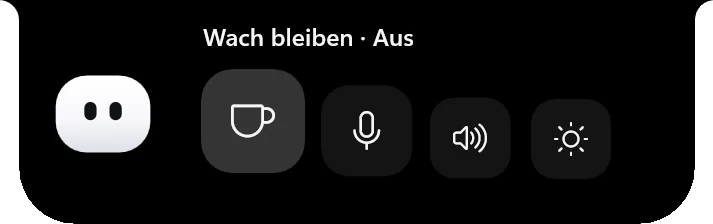
Klein, bis du sie brauchst.
Im Ruhezustand ist sie eine schmale Leiste mit Mochi und dem Akku. Lautstärke und Kopfhörer erscheinen kurz darin und verschwinden wieder.


Ablage.
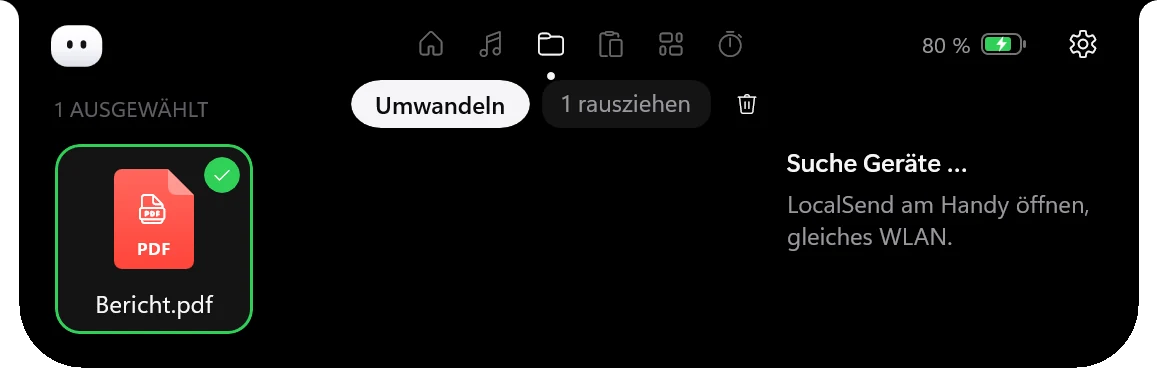
Zieh eine Datei auf die Notch und leg sie ab oder schick sie per LocalSend weiter. Ein Tipp auf Umwandeln macht ein anderes Format daraus.
Zwischenablage.
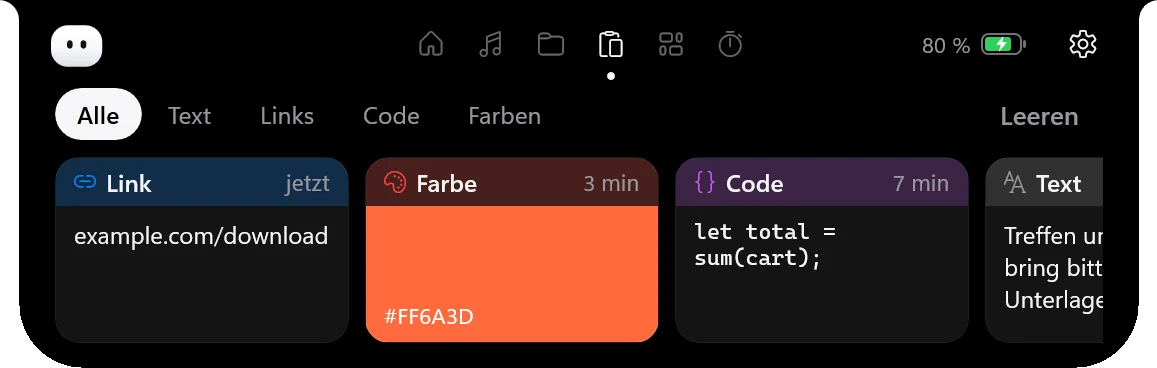
Alles, was du kopierst, nach Art sortiert. Strg + Alt + H öffnet den Verlauf von überall.
Timer und Dashboard.
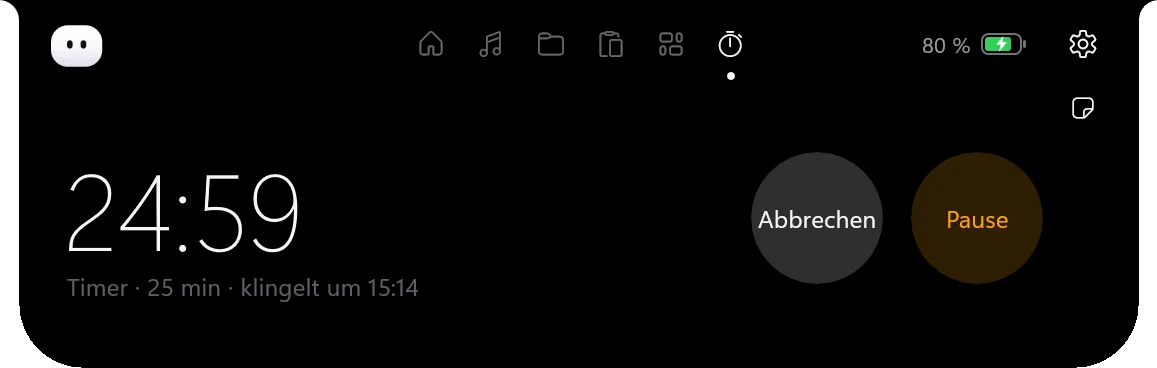
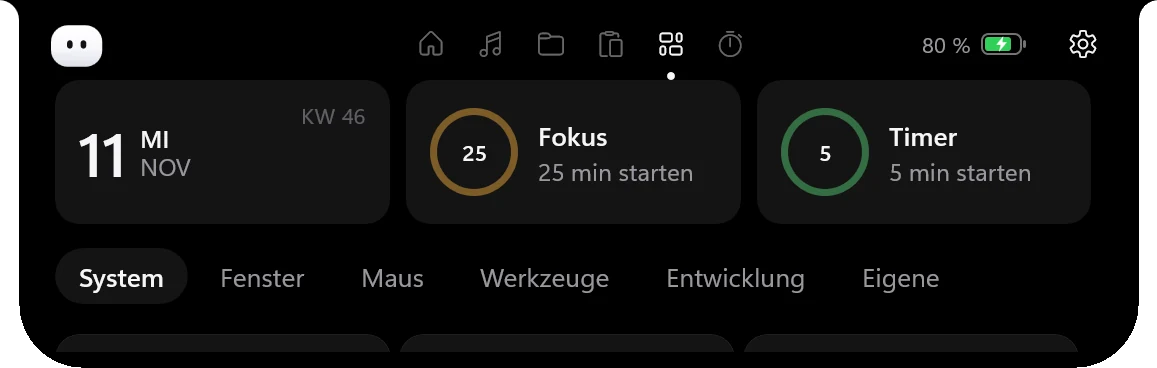
„7“, „90 s“ oder „18:30 Uhr“ tippen, am Ende klingelt es wie beim Handy. Daneben Datum, Fokus und deine Werkzeuge auf einen Blick.
Das ist Mochi.
Er blinzelt, setzt Kopfhörer auf, wenn Musik läuft, steckt ein Kabel ein, wenn der Laptop lädt, und fragt nach einem Screenshot, wohin damit.

Das Handy als Fernbedienung.
Musik, Lautstärke und Timer steuern, den PC sperren und seinen Bildschirm live ansehen. Fotos und Dateien schickst du über „Teilen“ direkt an den PC.
- 1Die APK öffnen und erlauben, dass der Browser unbekannte Apps installieren darf.
- 2In der Notch Einstellungen, Handy, „QR-Code zeigen“ wählen.
- 3Den Code in der App scannen. Handy und PC im selben WLAN.
Bevor das Handy deinen Bildschirm sieht, fragt die Notch am PC nach. Ohne Antwort ist nach 30 Sekunden abgelehnt; abschalten lässt sich das unter Einstellungen, Handy. Solange jemand zusieht, zeigt die Notch einen blauen Punkt, und entfernst du das Handy, endet das sofort. Geteilte Inhalte zeigt die App vor dem Senden noch einmal an.
Die App vertraut nur deinem PC, deshalb gibt es keine Zertifikatswarnung. Der Scanner braucht die Google-Play-Dienste; ohne sie fügst du den Link aus der Notch ein.
Eine Datei. Alles drin.
Doppelklick, und die Notch ist installiert und läuft. Keine Adminrechte nötig.
- Größe
- 75 MB
- System
- Windows 10 (2004) oder 11, 64 Bit
- Autostart
- Beim Installieren wählbar
Ohne Spracherkennung, ihre Modelle wären fast 2 GB. Entfernen über Einstellungen, Apps.